NOTES
Fais de ton appel Google Meet un compte rendu client.
Gemini prend les notes pendant l'appel, Claude en fait le compte rendu à envoyer : comment lancer la prise de notes, et la consigne que je donne à Claude.
À la fin
Les notes de ton appel dans ton Drive, et un compte rendu prêt à relire puis à envoyer à ton client.
15 minDébutant
2fichiers pour Claude
Outils
GoGoogle MeetGeGeminiClaudeLe pas à pas est gratuit, en entier. Ton e-mail débloque les 2 fichiers à donner à Claude, prêts à copier ou à télécharger.
Deux outils, un compte rendu
Comment ça marche.
Pendant l'appel, Gemini écoute et écrit les notes dans ton Drive. Après, tu donnes ces notes à Claude avec ta consigne, et il en fait le compte rendu à envoyer. Toi, tu relis.
Dans Google Meet
1. Lancer la prise de notes.
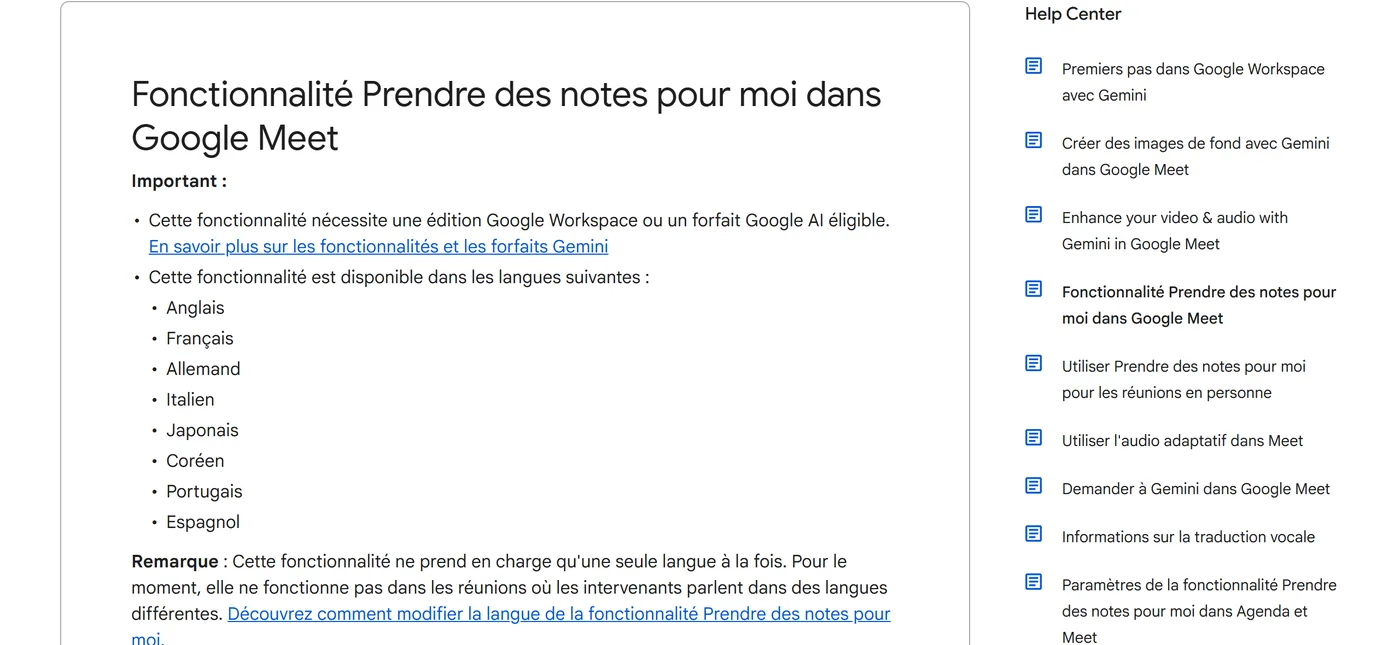
Vérifie que ton compte y a droit.
Il faut une édition Google Workspace qui l'inclut, ou un forfait Google AI éligible. Avec un compte Gmail perso, ça ne marche qu'avec un forfait Google AI éligible. La liste exacte est sur la page d'aide de Google : elle change, regarde-la le jour même.
Lance-la pendant l'appel.
Clique sur l'icône de la prise de notes en haut à droite, règle les options, puis « Commencer à prendre des notes ». Tu peux aussi l'activer avant, depuis Google Agenda ou l'écran d'accueil de Meet.
Tu dois voir une icône crayon dans l'appel. Tous les participants sont prévenus que des notes sont prises.
Parle une seule langue.
Gemini prend les notes dans une langue à la fois. Si le client passe à l'anglais en cours de route, Meet te propose de changer de langue.
Dans ton Drive
2. Récupérer les notes.
Ouvre le document de l'appel.
Il est dans le Drive de l'organisateur, dossier « Google Meet ». L'organisateur reçoit aussi le lien par e-mail après l'appel.
Tu dois voir deux onglets : « Notes rapides » et « Notes complètes » (résumé, décisions, étapes suivantes, détails).
Prends aussi la transcription, si tu l'as.
La transcription mot à mot est une fonction à part dans Meet, enregistrée elle aussi dans le dossier « Google Meet ». Avec elle, Claude peut reprendre les mots exacts du client.
La consigne
3. Le compte rendu avec Claude.
Pour toi
Tu as les notes. Ce qui prend du temps, c'est d'en faire un message clair pour le client.
Pour Claude
Claude écrit le compte rendu dans ton ton, sans rien inventer, et te liste ce qu'il faut vérifier avant d'envoyer.
Le fichier complet, prêt à copier ou à télécharger, s'ouvre avec ton e-mail.
Le fichier complet, prêt à copier ou à télécharger, s'ouvre avec ton e-mail.
FAQ
Questions.
Je ne vois pas l'icône dans Meet.
Ton compte n'a sans doute pas un forfait qui l'inclut, ou ton administrateur l'a coupée. Regarde la page d'aide de Google.
Ça marche en français ?
Oui, le français fait partie des langues prises en charge (aide Google lue le 13/10/2026).
Je peux sauter Claude et envoyer les notes de Gemini ?
Tu peux. Mais ce sont des notes pour toi, pas un message pour ton client : relis-les au minimum.