ÉCRAN
Enregistre ton écran avec des zooms automatiques, gratuitement.
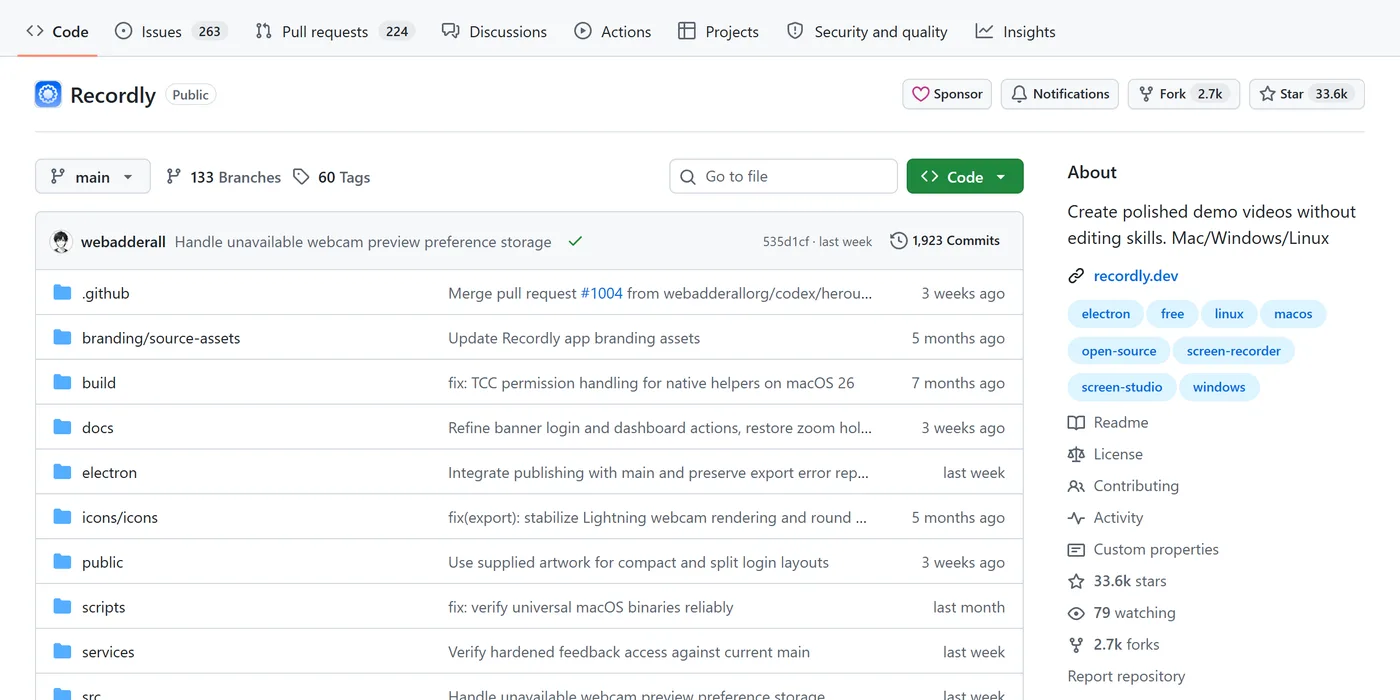
Recordly, l'alternative gratuite et open source à Screen Studio : il zoome là où ta souris travaille, et il tourne sur Windows, Mac et Linux.
À la fin
Recordly installé, et ta première vidéo d'écran avec ses zooms, exportée en MP4.
20 minDébutant
1fichier pour Claude
Outils
ReRecordlyGitHubClaudeLe pas à pas est gratuit, en entier. Ton e-mail débloque le fichier à donner à Claude, prêt à copier ou à télécharger.
Le zoom qui suit ta souris
Comment ça marche.
Tu enregistres ton écran normalement. Recordly regarde où ta souris travaille et te propose des zooms à ces moments-là. Tu ajustes sur la ligne de temps, tu ajoutes ta webcam dans une bulle et un cadre autour, et tu exportes.
Les faits du 13/10/2026
Recordly ou Screen Studio.
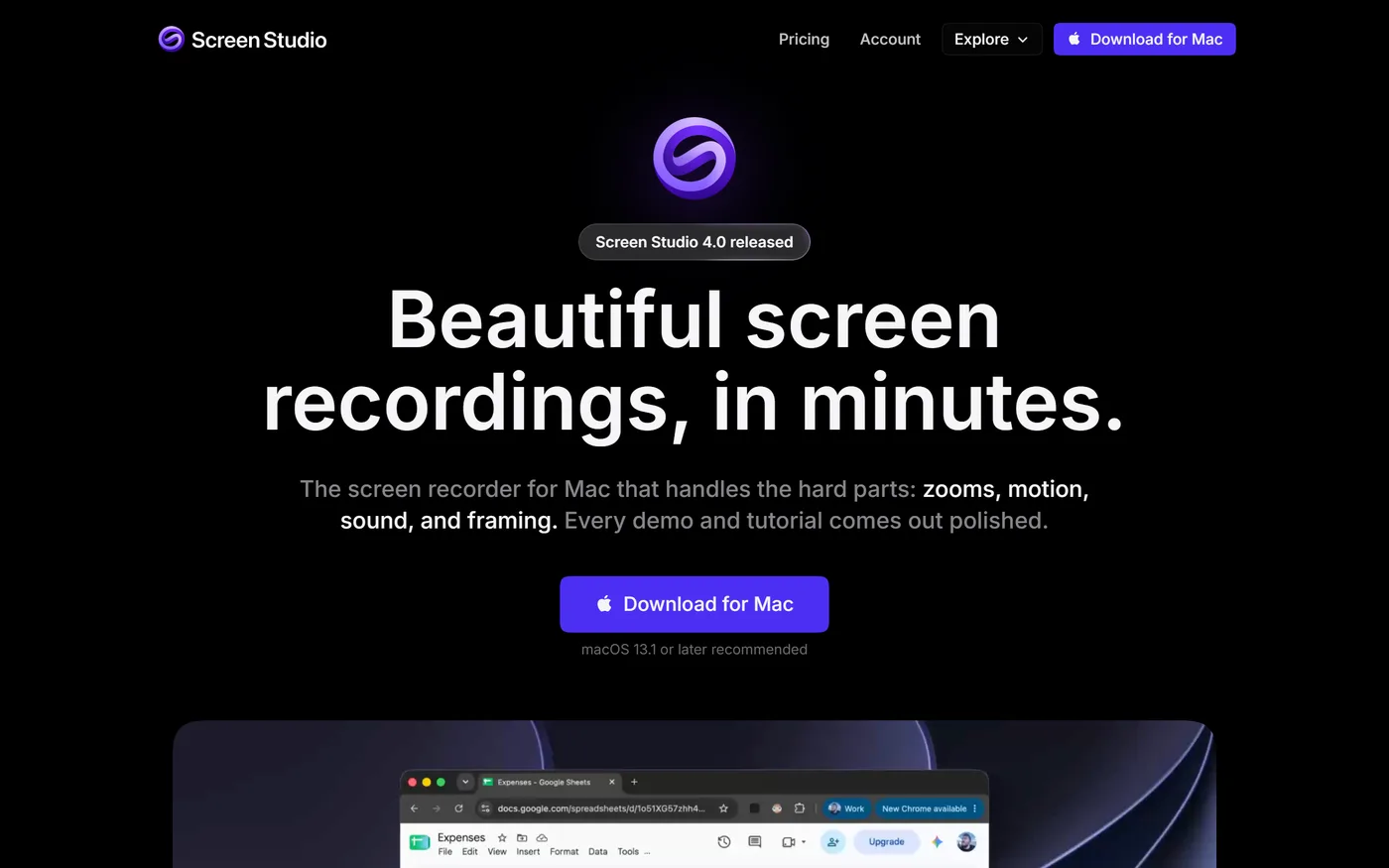
- Screen Studio : seulement sur Mac, d'après son propre site. Abonnement : 29 $ par mois, ou 9 $ par mois payé à l'année. Les licences à vie ne sont plus vendues.
- Recordly : gratuit et open source, sur Windows 10 et plus, Mac (macOS 14 et plus) et Linux.
Première vidéo
Étape par étape.
Installe Recordly.
winget install --id Webadderall.Recordly --exactTélécharge la dernière version dans les Releases du dépôt.
yay -S recordly-binTu dois voir Recordly dans ton menu Démarrer ou tes applications. Sous Windows, tu peux aussi passer par les Releases du dépôt.
Prépare ton écran avant d'appuyer.
Ferme les onglets qui n'ont rien à faire là, coupe les notifications, mets des données de test à la place des vraies.
Enregistre.
Choisis l'écran ou la fenêtre, ajoute ta webcam si tu veux la bulle, et fais ta démo en bougeant la souris calmement.
PiègeSous Windows, le fichier n'est terminé qu'à l'arrêt de l'enregistrement : si l'ordi plante en cours de route, la prise est perdue. Pour une prise longue, je garde OBS en MKV (ressource MONTAGE).Ajuste les zooms, puis exporte.
Garde les zooms qui aident, supprime ceux qui gênent, coupe les temps morts, puis exporte en MP4.
Tu dois voir une vidéo où l'écran se rapproche tout seul de ce que tu fais.
Avant d'enregistrer
À donner à Claude.
Pour toi
L'outil fait les zooms. Ce qui fait une bonne démo, c'est ce que tu montres et dans quel ordre.
Pour Claude
Claude te prépare le chemin des clics, ce que tu dis à chaque étape, et la liste de ce qu'il faut cacher avant d'appuyer.
Le fichier complet, prêt à copier ou à télécharger, s'ouvre avec ton e-mail.
FAQ
Questions.
C'est vraiment gratuit ?
Oui : open source, licence AGPL 3.0, rien à payer pour l'utiliser.
Ça marche sur Mac ?
Oui, à partir de macOS 14. Et sur Linux.
Je peux exporter en GIF ?
Oui, Recordly exporte en MP4 ou en GIF. Pour Instagram ou YouTube, prends le MP4.