AGENDA
Passe de Calendly à Cal.com, et branche chaque réservation.
Ton lien de réservation gratuit, calé sur ton agenda Google, et chaque rendez-vous envoyé dans ton automatisation jusqu'à ton téléphone.
À la fin
Un lien de réservation en ligne, synchronisé avec ton agenda, et un message sur ton téléphone à chaque réservation.
45 minDébutant
2fichiers pour Claude
Outils
CaCal.comn8nWhatsAppCalendlyLe pas à pas est gratuit, en entier. Ton e-mail débloque les 2 fichiers à donner à Claude, prêts à copier ou à télécharger.
Réserver, puis déclencher
Comment ça marche.
La personne choisit un créneau sur ton lien. Cal.com bloque le créneau dans ton agenda et lui envoie la confirmation. En même temps, il prévient ton automatisation, qui fait le reste : te prévenir, ajouter le contact à ton CRM, préparer l'appel.
Gratuit pour une personne
1. Ton lien de réservation.
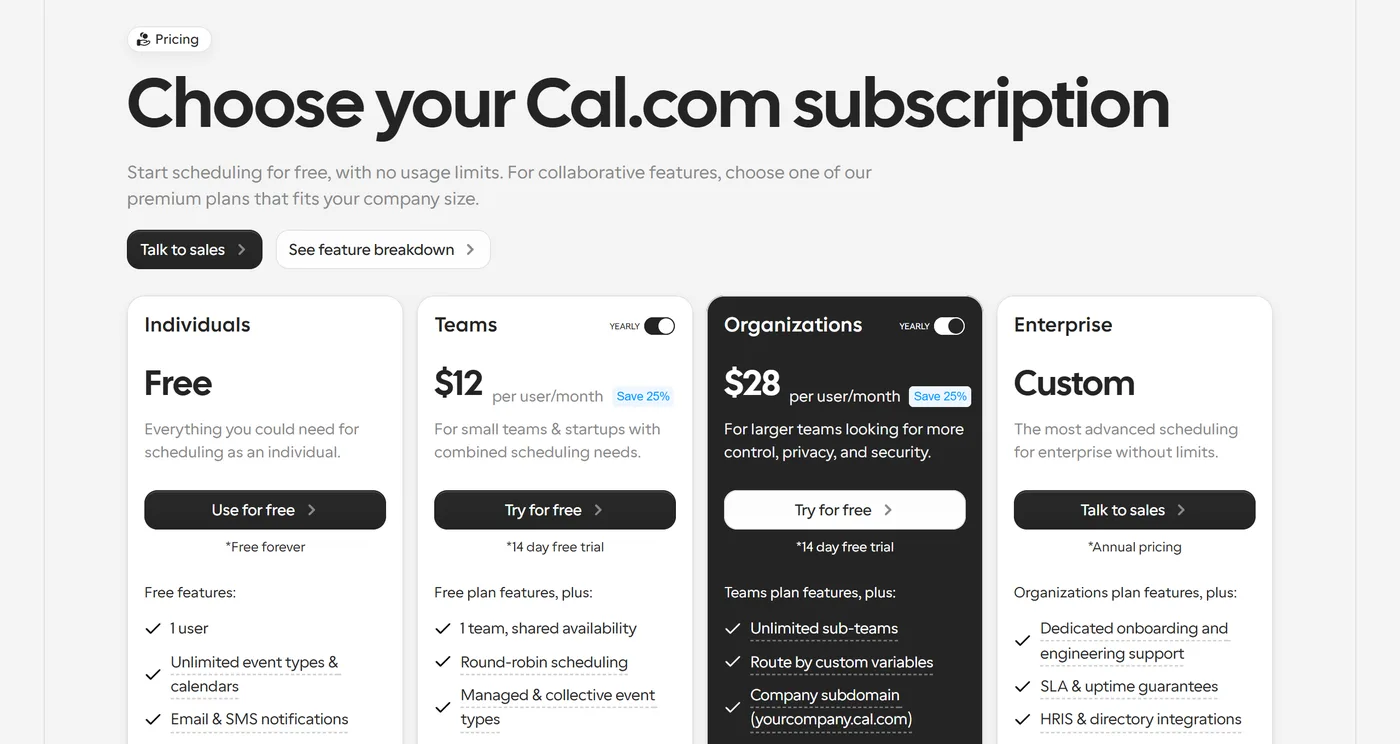
Pour comparer : le gratuit de Calendly ne donne qu'un seul type de rendez-vous, son plan Standard coûte 10 $ par mois et par siège en facturation annuelle (pages de prix lues le 13/10/2026).
Crée ton compte.
Sur cal.com, plan « Individuals ». Choisis ton identifiant : c'est l'adresse de ton lien.
Connecte ton agenda Google.
Cal.com lit tes occupations pour ne proposer que tes vrais créneaux libres, et y écrit les rendez-vous pris.
Tu dois voir un rendez-vous déjà dans ton agenda qui disparaît des créneaux proposés.
Crée ton type de rendez-vous.
Durée, jours et heures où tu acceptes, lien de visio, et 2 ou 3 questions à poser avant l'appel.
PiègeTrop de questions et la personne ne réserve pas. Garde celles dont tu as vraiment besoin pour préparer l'appel.Teste comme un client.
Ouvre ton lien en navigation privée et réserve.
Tu dois voir le rendez-vous dans ton agenda, et l'e-mail de confirmation avec le lien de la visio chez la personne.
Le plus utile
2. Brancher chaque réservation.
À chaque réservation, Cal.com peut envoyer toutes les infos du rendez-vous à ton automatisation. Deux façons de le brancher dans n8n :
Le plus simple : le nœud Cal.com de n8n.
Dans n8n, ajoute le déclencheur « Cal.com Trigger », colle ta clé API Cal.com dans ses identifiants, et choisis l'événement « Booking Created ».
Tu dois voir une réservation de test qui apparaît dans n8n avec le nom, l'e-mail, la date et les réponses.
Ou un webhook.
Dans les réglages de Cal.com, partie Webhooks : l'adresse de ton nœud Webhook n8n, l'événement « Booking Created », et un secret pour vérifier que l'appel vient bien de Cal.com (doc des webhooks).
Envoie-toi le message.
n8n a un nœud « WhatsApp Business Cloud » pour envoyer un message. Il demande un compte WhatsApp Business chez Meta : si c'est trop lourd pour commencer, prends Telegram ou un e-mail, le principe est le même.
Le workflow
À donner à Claude.
Pour toi
Ton lien marche. Il reste à construire le workflow qui te prévient, et à le tester avec une vraie réservation.
Pour Claude
Claude construit le workflow n8n, te dit quoi régler à la main, et te prévient de ce que demande WhatsApp avant de s'y lancer.
Le fichier complet, prêt à copier ou à télécharger, s'ouvre avec ton e-mail.
Le fichier complet, prêt à copier ou à télécharger, s'ouvre avec ton e-mail.
FAQ
Questions.
Cal.com est vraiment gratuit ?
Le plan pour une personne seule, oui, « gratuit pour toujours » d'après leur page de prix au 13/10/2026.
C'est encore open source ?
La version en ligne de Cal.com, non, depuis 2026. Le code public continue sous le nom Cal.diy, en licence MIT, à installer toi-même.
Je peux garder Calendly et faire pareil ?
Le principe est le même (une réservation déclenche un workflow), mais regarde ce que ton plan Calendly permet.